
Несколько лет назад я получил первый запрос на удаление данных от пользователя. Конечно, я немного запаниковал. Я понимал, что должен уважать его право на конфиденциальность, но понятия не имел, как на самом деле удалить его данные с моего сайта на WordPress, не повредив при этом ничего.
Этот опыт помог обнаружить кое-что полезное: в ВордПресс есть встроенные инструменты, созданные именно для таких ситуаций. Как только вы узнаете, где их найти, обработка запросов на удаление данных станет на удивление простой.
В этом руководстве я расскажу, как использовать инструменты «Экспорт» и «Удаление личных данных» в WP.
Независимо от того, готовитесь ли вы к вступлению в силу GDPR, стремитесь укрепить доверие пользователей или просто хотите быть готовыми к будущим запросам, это руководство поможет справиться с этой задачей уверенно.
- Что такое персональные данные
- Почему конфиденциальность данных важна в WordPress
- Как принимать запросы на экспорт и удаление данных в WordPress
- Как отслеживать запросы на доступ к данным и их удаление
- Как экспортировать персональные данные в WordPress
- Вариант 1: запрос подтверждения по электронной почте
- Вариант 2: немедленный экспорт данных
- Убедитесь, что сайт полностью соответствует требованиям GDPR
- Совет: создайте страницу «Не продавать и не передавать мои личные данные»
- FAQ
- Заключение
Что такое персональные данные
Персональные данные — это любая информация, которая может быть использована для идентификации человека, как прямо, так и косвенно.
На сайте WordPress к ним относятся такие очевидные данные, как имена, никнеймы и адреса электронной почты.
Они часто собираются, когда кто-то создает учетную запись на веб-проекте, отправляет контактную форму, подписывается на рассылку с помощью плагина вроде WPForms или оставляет комментарий к посту в блоге.
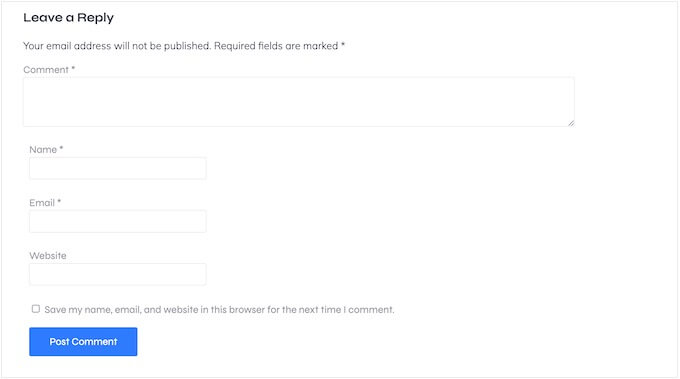
К ним также относятся технические данные, такие как IP-адреса, которые могут раскрыть примерное местонахождение посетителя. Инструменты аналитики, системы комментариев и плагины безопасности часто собирают такие данные по умолчанию.
Персональные данные также могут включать информацию о поведении, такую как просмотры страниц, активность в сессии или ответы в формах, отражающие предпочтения пользователей. Даже метаданные — например, время отправки комментария или входа в систему — считаются персональными данными в соответствии с большинством законов о конфиденциальности.
Вся эта информация может помочь составить профиль пользователей, поэтому важно тщательно управлять ею.
Почему конфиденциальность данных важна в WordPress
Законы о конфиденциальности, например, Общий регламент по защите данных (GDPR) в Европе, предоставляют пользователям право на доступ к своим персональным данным и их удаление. Если управляете сайтом на ВордПресс, важно соблюдать эти законы и демонстрировать посетителям, что уважаете их права.
Вот почему это важно:
- Вы должны соблюдать эти законы. В соответствии с такими законами, как GDPR, вы обязаны предоставлять пользователям доступ к их данным или удалять их по запросу. Невыполнение этого требования может привести к серьезным юридическим проблемам, включая крупные штрафы.
- Это помогает вам завоевать доверие посетителей. Когда люди уверены, что вы ответственно обращаетесь с их данными, они с большей вероятностью подпишутся на рассылку, совершат покупку или поделятся своей информацией.
Если сайт вызывает ощущение небезопасности или неясности в вопросах конфиденциальности, посетители могут засомневаться в целесообразности взаимодействия с ним или вовсе уйти.
Как принимать запросы на экспорт и удаление данных в WordPress
Если кто-то хочет получить доступ к своим персональным данным или удалить их, понадобится простой способ, с помощью которого пользователь сможет отправить такой запрос.
Самый простой метод — добавить на сайт ВордПресс форму, в которой будут собираться имя, адрес электронной почты и любые дополнительные сведения, необходимые для идентификации человека.
Для этого я рекомендую использовать WPForms. Этот плагин удобен для новичков и включает готовые к работе шаблоны, такие как «Форма запроса на удаление данных» и «Форма запроса данных», поэтому не придется начинать с нуля.
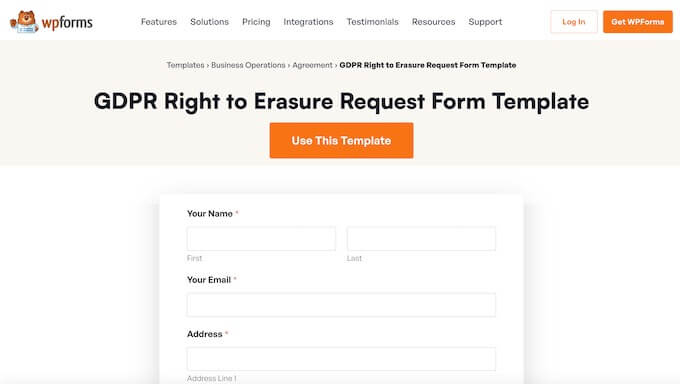
Плагин включает шаблоны с функцией перетаскивания. Они упрощают создание формы без необходимости начинать с нуля. Можете кастомизировать поля и опубликовать форму всего за несколько кликов.
Существует версия WPForms Lite, которая на 100% бесплатна. Однако в этом руководстве я буду использовать WPForms Pro, поскольку в него входят шаблоны «Форма запроса на удаление данных» и «Запрос данных».
Сначала нужно установить и активировать WPForms Pro.
После активации плагина перейдите в раздел «WPForms» > «Настройки» в дашборде WordPress.
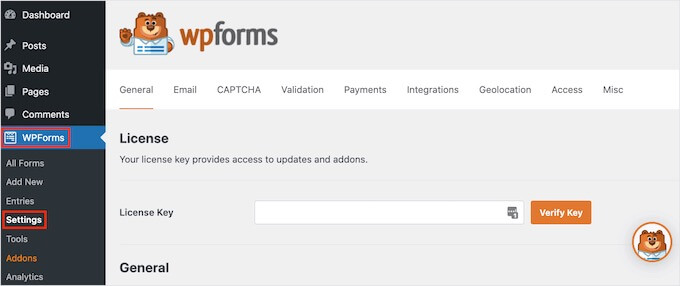
Здесь первым делом нужно ввести лицензионный ключ в поле «Лицензионный ключ». Эту информацию можно найти в вашей учётной записи WPForms.
После этого перейдите в раздел «WPForms» > «Добавить новую».
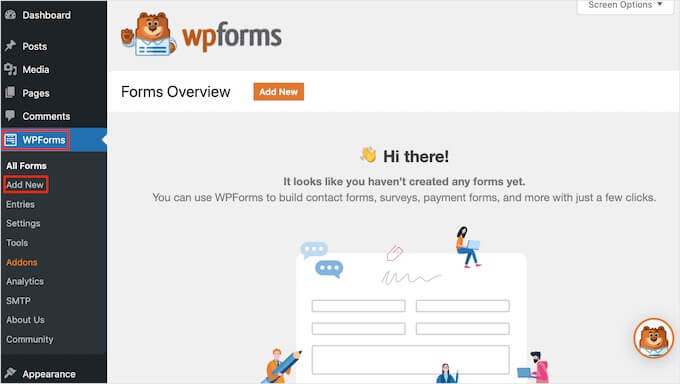
Здесь введите наименование формы в поле «Назовите свою форму».
Посетители сайта не увидят это название, поэтому оно предназначено только для вашего удобства.
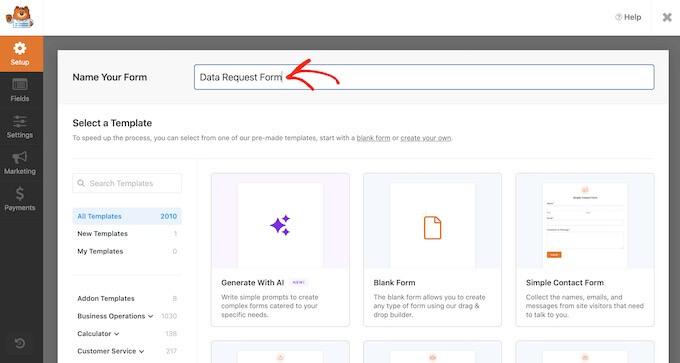
Теперь нужно выбрать шаблон, который хотите использовать.
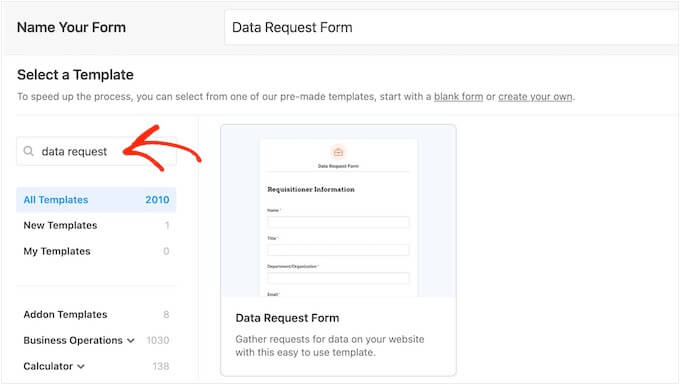
В поле поиска начните вводить «Форма запроса на удаление данных» или «Запрос данных», в зависимости от того, какую форму хотите создать.
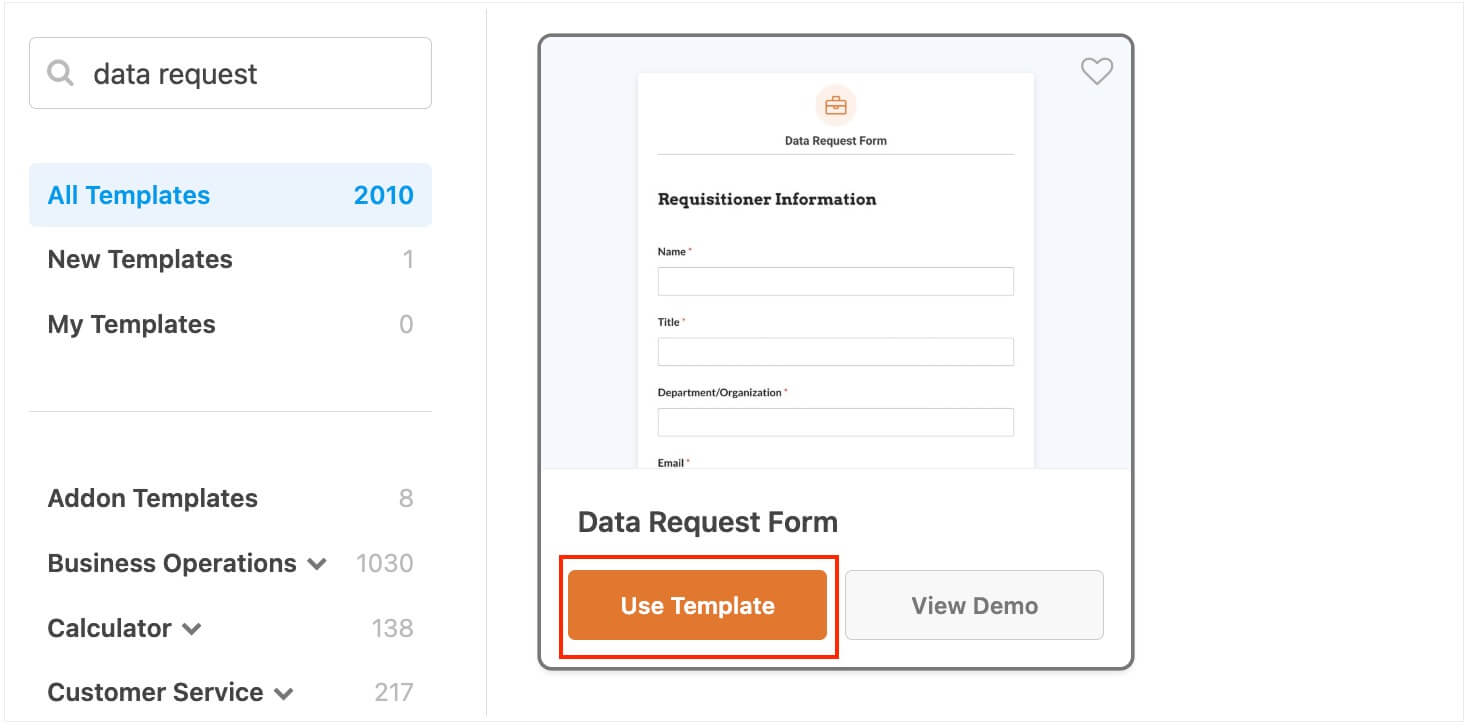
Когда найдете нужный шаблон, просто нажмите кнопку «Использовать шаблон».
Это запустит конструктор форм WPForms с интерфейсом перетаскивания.
Здесь вы увидите предварительный просмотр в режиме реального времени справа и поля формы в меню слева.
Чтобы кастомизировать любое из встроенных полей шаблона, просто кликните по нему, чтобы выбрать. В меню слева отобразятся все параметры, которые можно использовать для его персонализации.
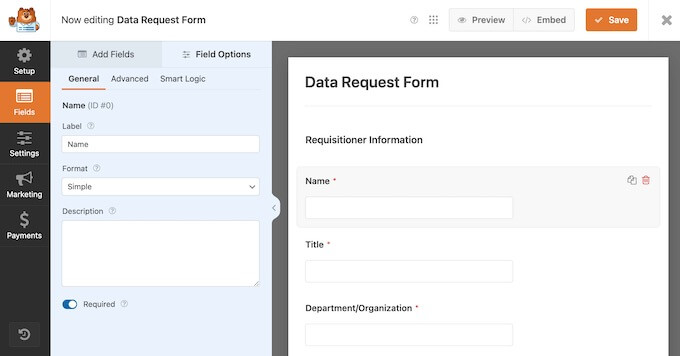
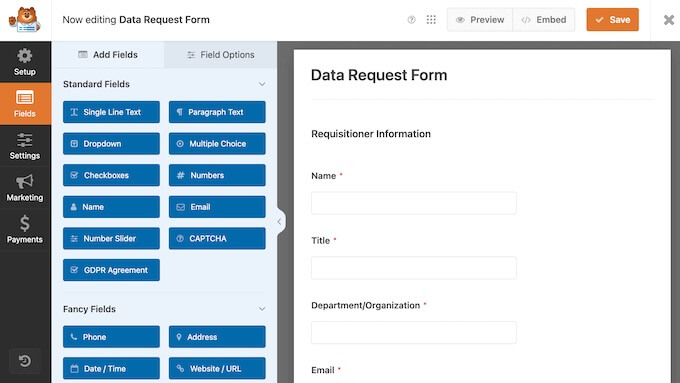
Хотите добавить в форму дополнительные поля? Тогда просто найдите нужное поле в левой части экрана и перетащите его прямо в окно предварительного просмотра формы.
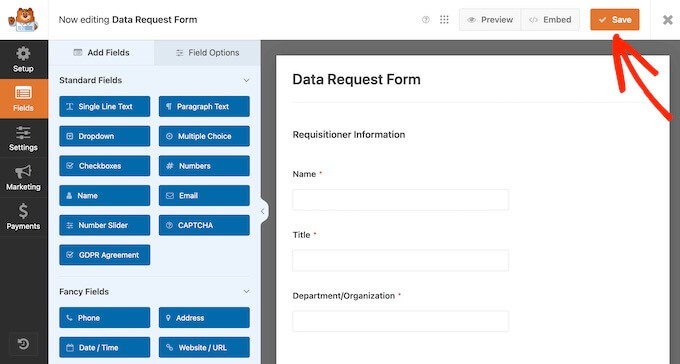
Когда будете удовлетворены результатом, просто нажмите кнопку «Сохранить» вверху, чтобы закрыть конструктор форм.
Затем откройте страницу или запись, в которую хотите добавить только что созданную форму.
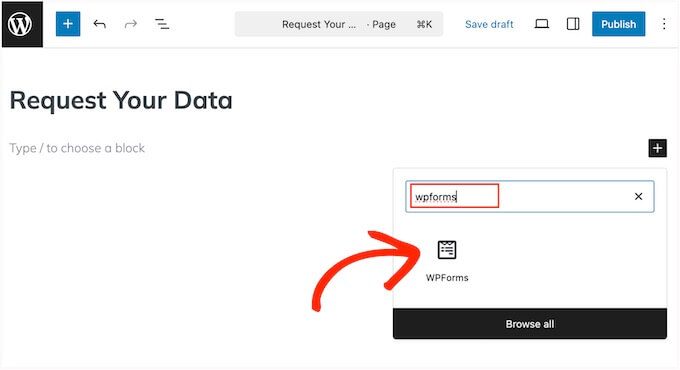
Здесь нажмите кнопку «+» для добавления блока.
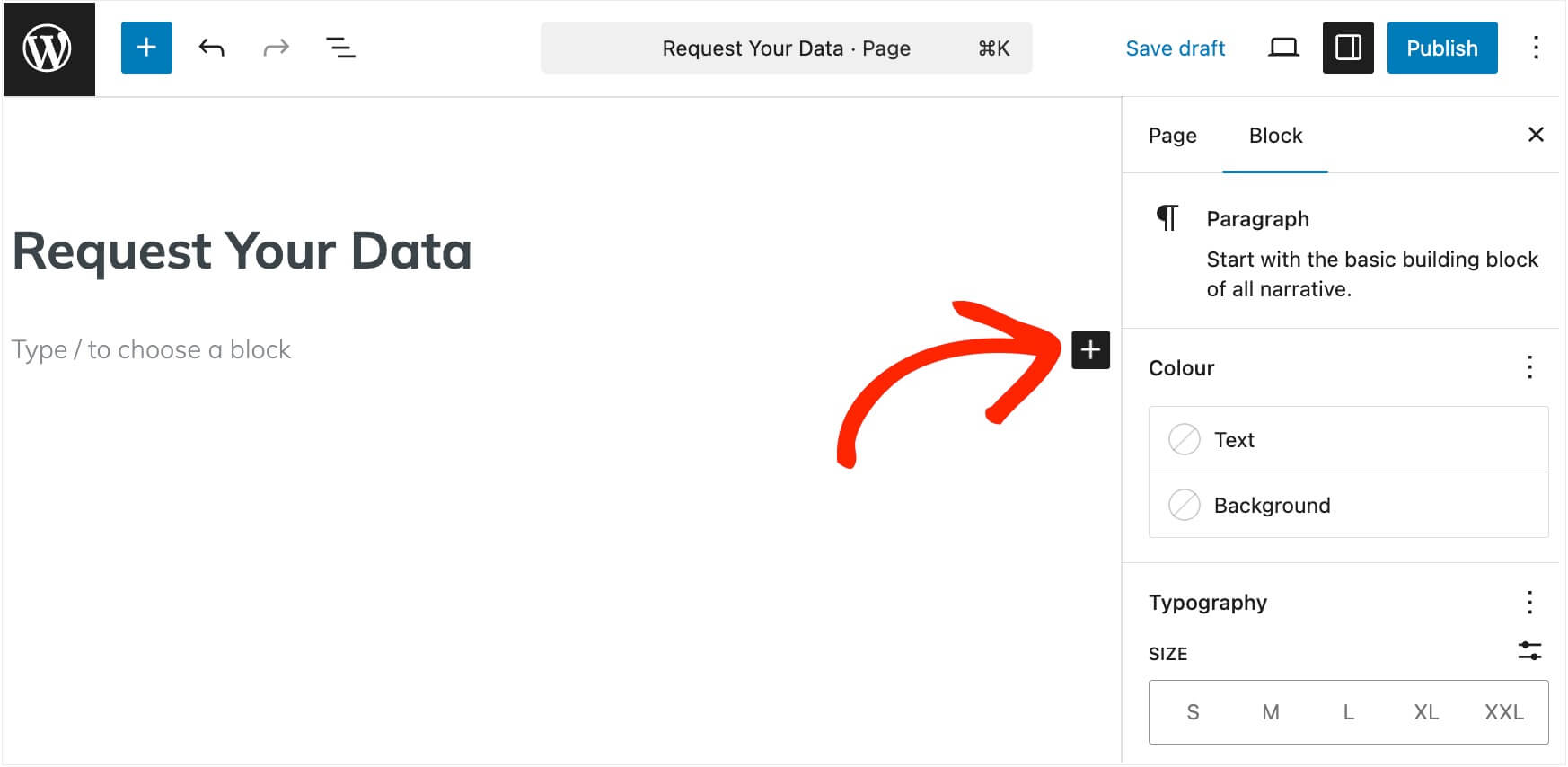
Во всплывающем окне начните вводить «WPForms».
Когда появится нужный блок, просто кликните на него, чтобы добавить его на страницу или в запись.
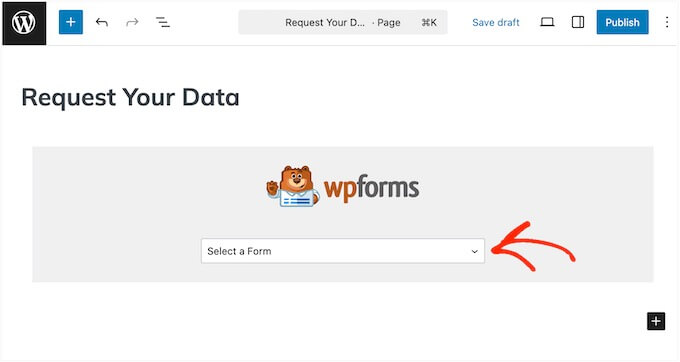
После этого нужно открыть раскрывающееся меню блока и выбрать только что созданную форму.
Теперь можете опубликовать или обновить эту страницу в обычном режиме, чтобы форма стала доступна на сайте.
Теперь просто повторите этот процесс, чтобы создать отдельные формы для запросов на доступ к данным и запросов на удаление данных.
Как отслеживать запросы на доступ к данным и их удаление
После того как формы будут запущены, понадобится способ отслеживания поступающих от пользователей запросов на доступ к данным.
К счастью, WPForms упрощает эту задачу, сохраняя каждую запись формы в дашборде WP.
Чтобы найти эти запросы, просто перейдите в раздел «WPForms» > «Записи».
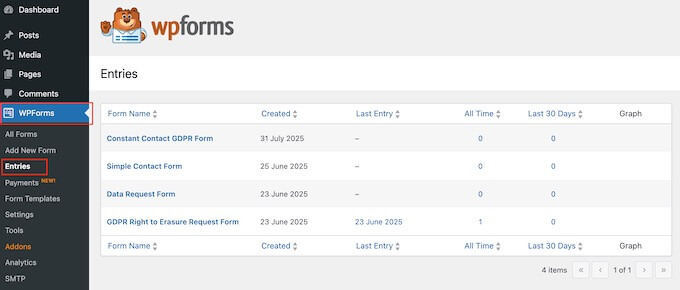
Просто нажмите на форму, которую хотите просмотреть.
Теперь вы увидите список отправленных запросов, включая все варианты на доступ к данным или их удаление, отправленные пользователями.
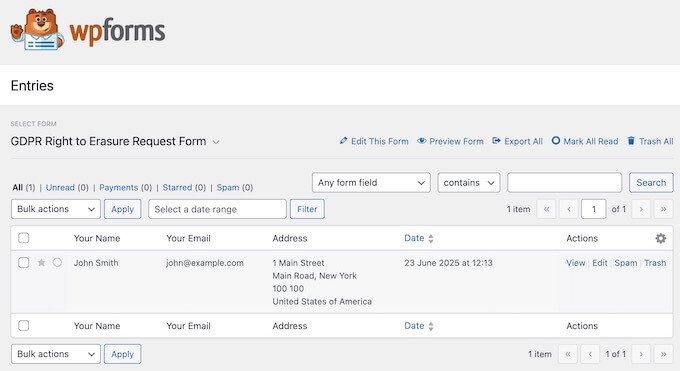
Чтобы соблюдать требования законов о конфиденциальности, таких как Общий регламент по защите данных (GDPR), важно своевременно просматривать эти запросы и отвечать на них.
Теперь я покажу, как экспортировать и удалять персональные данные в ВордПресс.
Как экспортировать персональные данные в WordPress
Когда кто-то запрашивает копию своих персональных данных, WP предлагает встроенный инструмент. Он позволяет экспортировать эту информацию и отправить человеку ссылку для скачивания.
Этот шаг является обязательным в соответствии с законами о конфиденциальности, такими как Закон о защите персональных данных (PDPL). Кроме того, это хороший способ укрепить доверие пользователей, показав им, какие именно данные вы собрали о них.
Для начала нужно перейти в раздел «Инструменты» > «Экспорт персональных данных» в дашборде WordPress.
Здесь вы вводите адрес электронной почты или имя пользователя и выбираете, как обработать запрос.
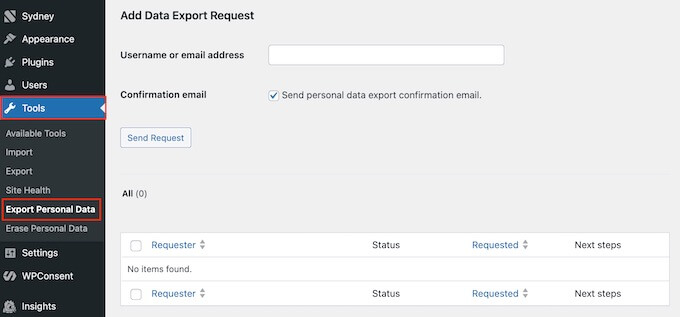
На этом этапе у вас есть 2 варианта: можете либо создать запрос непосредственно в дашборде WordPress, либо отправить пользователю электронное письмо с просьбой подтвердить, что он действительно хочет экспортировать свои данные.
Рассмотрим оба метода.
Вариант 1: запрос подтверждения по электронной почте
Если хотите убедиться в подлинности запроса, ВордПресс позволяет сначала отправить письмо с просьбой о подтверждении. Это хороший вариант, если вы не уверены в личности пользователя.
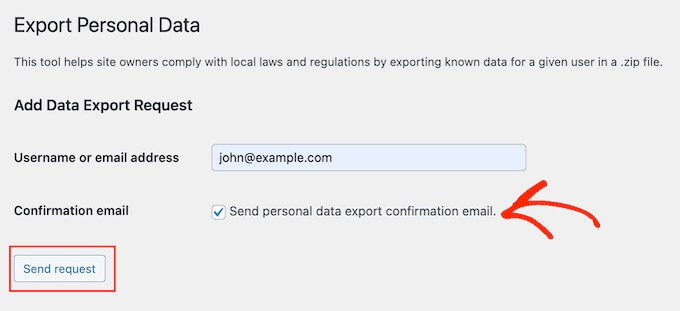
Для этого установите флажок рядом с пунктом «Отправить письмо с просьбой о подтверждении экспорта личных данных». Затем нажмите «Отправить запрос».
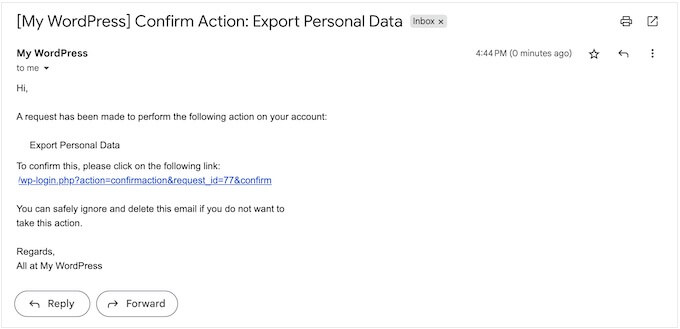
Пользователь получит письмо со ссылкой для подтверждения. Ему нужно просто перейти по ней.
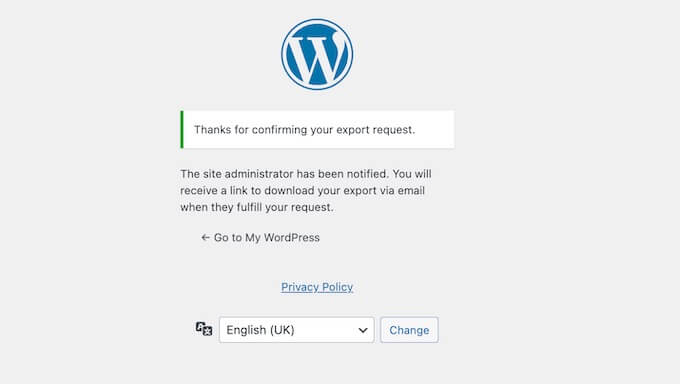
После этого он увидит следующее сообщение: «Администратор сайта получил уведомление. Вы получите ссылку для скачивания экспорта по электронной почте, как только запрос будет обработан».
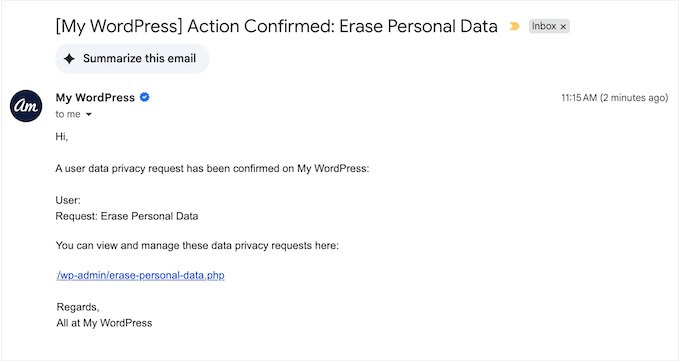
Теперь WP уведомит вас по электронной почте. Это письмо содержит основную информацию о пользователе, подавшем запрос.
Можете перейти по ссылке в этом письме, чтобы сразу перейти на страницу «Инструменты» > «Экспорт личных данных».
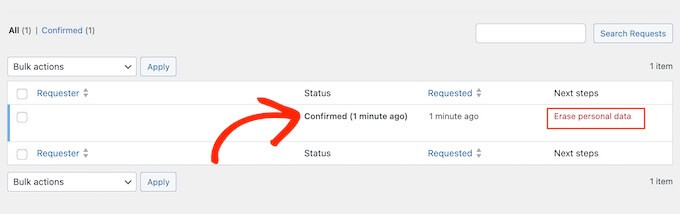
Здесь вы увидите, что запрос пользователя теперь помечен как «Подтвержден».
Чтобы приступить к обработке этого запроса, кликните «Отправить ссылку на экспорт».
После этого пользователь получит письмо с ссылкой для скачивания своих данных в виде ZIP-файла.
В этом электронном письме также содержится ссылка на вашу политику конфиденциальности, чтобы получатель мог при желании получить дополнительную информацию.
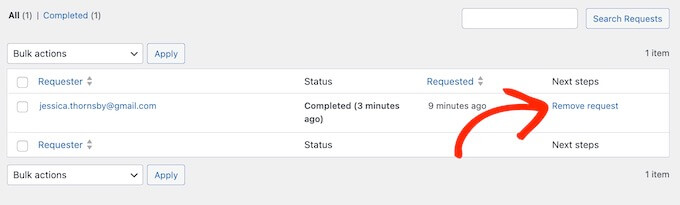
Теперь WP помечает запрос как «Завершённый» в вашем дашборде. Как я уже упоминал, наличие записей об этих запросах будет полезно в случае проверки компании.
Вариант 2: немедленный экспорт данных
В качестве альтернативы вы можете создать запрос на предоставление данных прямо в дашборде WP, не отправляя сначала подтверждающее письмо по электронной почте.
Это удобно, если нужно обработать запрос на предоставление данных немедленно или если уверены в подлинности лица, подавшего запрос.
Например, оно может использовать адрес электронной почты, уже привязанный к его учетной записи, или связаться с вами через канал поддержки, где уже подтвердили его личность.
В таких случаях обязательно снимите флажок рядом с пунктом «Отправить письмо с подтверждением экспорта персональных данных». Затем нажмите «Отправить запрос».
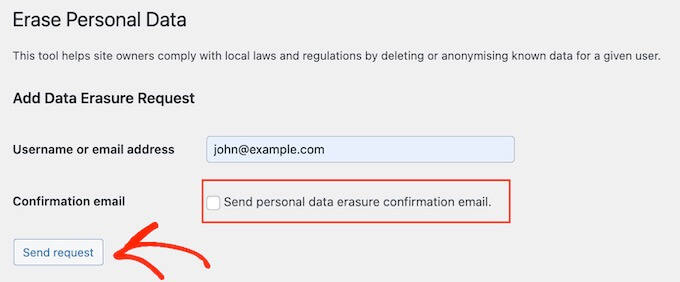
В результате в дашборде ВордПресс будет создан запрос со статусом «Подтверждено».
Для обработки этого запроса нажмите кнопку «Удалить персональные данные».
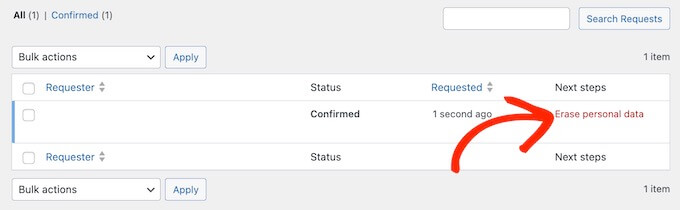
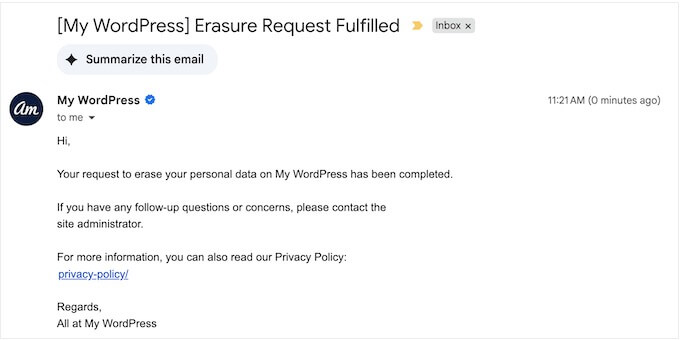
Теперь WordPress отправит пользователю электронное письмо с подтверждением удаления его данных. Как и в случае с экспортом данных, WordPress пометит этот запрос как «Выполнен».
Убедитесь, что сайт полностью соответствует требованиям GDPR
Экспорт и удаление персональных данных — важный шаг, но это не единственное, что нужно сделать, чтобы сайт на WordPress соответствовал различным законам о конфиденциальности.
Что вам следует делать:
- Использовать плагины, соответствующие требованиям GDPR. Вы должны убедиться, что устанавливаемые расширения ответственно обрабатывают персональные данные.
- Установить плагин для обеспечения соответствия требованиям конфиденциальности. С помощью такого варианта, как WPConsent, вы можете отображать всплывающие окна с запросом согласия на использование файлов cookie, регистрировать и управлять согласием пользователей, а также автоматически блокировать скрипты отслеживания до того, как пользователи дадут свое согласие.
- Разместить на своем сайте подробную политику конфиденциальности и использования файлов cookie.
Совет: создайте страницу «Не продавать и не передавать мои личные данные»
Если на сайт заходят посетители из регионов со строгими законами о конфиденциальности, у вас могут возникнуть дополнительные юридические обязательства. Одной из них является предоставление пользователям возможности отказаться от продажи или передачи их личной информации.
Самый простой способ сделать это — создать страницу «Не продавать и не передавать мою личную информацию». Это дает пользователям понятное место для подачи запросов на отказ и помогает сайту соблюдать такие законы, как Калифорнийский закон о защите прав потребителей (CCPA).
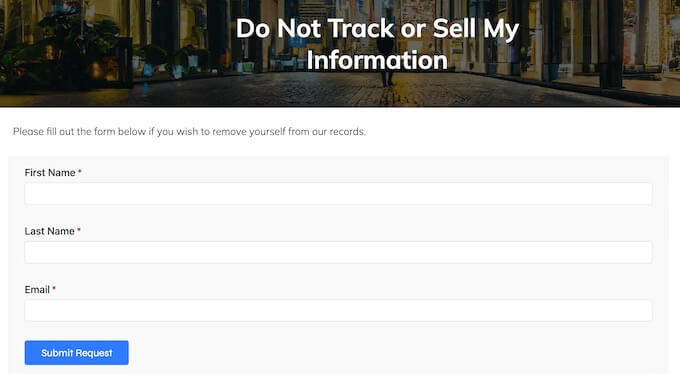
Страница отказа должна содержать краткое объяснение вашей политики обработки данных и простую форму, через которую посетители смогут отправить запрос.
Создать такое раздел с помощью WPConsent очень просто. Он также позволяет регистрировать эти запросы для ведения учета и включать варианты согласия в попап с информацией о файлах cookie, что делает его отличным универсальным решением.
FAQ
Заключение
Надеюсь, эта статья помогла вам разобраться, как экспортировать и удалять персональные данные на сайте WordPress.


